確認されている不具合と解決・回避方法
ホーム > 確認されている不具合と解決・回避方法 > OpenText 社製品
モバイルデバイスからデータ取得時、エラーダイアログが表示される
-
OpenText Forensic(旧称 : EnCase Forensic)において、モバイルデバイスのデータ取得を試みると、モバイル取得ウィザードが表示されず、以下のエラーメッセージを含むダイアログボックスが表示される場合があります。
- Unable to start mobile acquisition.(error:1)
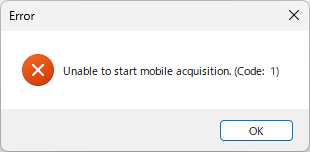
その原因及び対処方法について、ご案内致します(本件事象は、他バージョンでも発生することが確認されています)。
※ 記事内の記述及び URL は、予告なく変更、もしくは削除されることがあります。
[Add Evidence] > [Mobile Device] 機能が搭載されている OpenText Forensic(旧称 : EnCase Forensic)全てのバージョン
1. [コントロール パネル] > [プログラムと機能] より、以下のツールをアンインストールします(2つインストールされている場合、2つともアンインストールします): - OpenText Forensic Mobile Acquisition
- EnCase Mobile Acquisition
2. Windows Explorer を開き、以下のフォルダーを(フォルダー以下にあるファイル・サブフォルダーごと)削除します: - C:\Program Files (x86)\Guidance Software\Mobile Acquisition
3. コンピューターを再起動します。 4. OpenText Forensicの再インストールを実施します。インストール後、コンピューターを再起動します。 5. OpenText Forensicを起動し、Caseを作成し、[Add Evidence] > [Acquire] > [Mobile Device] の順に選択します。 6. 以下のエラーダイアログが表示されるのを確認します: - Error:Unable to initialize mobile acquisition
7. 6. のダイアログ内の、青色の文字をクリックします。 8. “EnCase Mobile Driver Pack” のインストール画面が表示されます。”Next” をクリックし、インストールを進めます: - “Modify or Remove installation” が表示されます。”Modify” をクリックします。
- デフォルトの設定のまま、[Next]、続いて [install] をクリックし、DriverPack をインストールします。
- インストール完了画面が表示されましたら、[OK] をクリックします。
9. コンピューターの再起動を促す画面が表示されますので、[Yes] をクリックして再起動します。 10. コンピューター再起動後、再度 OpenText Forensic を起動し、Caseを作成し、[Add Evidence] > [Acquire] > [Mobile Device] の順に選択します。 11. “Output File Setting” にて、”Name”、”Examiner Name”、”Output Folder” の値を入力し、[OK] をクリックします。 12. モバイルデバイスのデータ取得を試みます。 エラーの回避方法、及び発生した場合の対処法 における『6. のダイアログ内の、青色の文字をクリックします。』は、ご利用のバージョンによってはインターネットの接続が必要になります。青色の文字をクリックすることで、以下のファイルがダウンロードされます:
- encase_mobile_driver_pack-22.4.exe
※ ご利用のバージョンに応じたドライバーパックのダウンロードが必要になります。詳細はお問い合わせください。
Artifact Explorer 表示用の処理 "Prepare Evidence" で、"File in use" エラーが表示されることがある
-
OpenText Forensic(旧称 : EnCase Forensic)において、”Artifact Explorer” で開くための処理 “Prepare Evidence” 実施中に、以下のような “File in use” エラーメッセージが表示され、”Prepare Evidence” 処理が終了しない事象が報告されています:

その原因及び対処方法について、ご案内致します(本件事象は、他バージョンでも発生することが確認されています)。
※ 記事内の記述及び URL は、予告なく変更、もしくは削除されることがあります。
“Artifact Explorer” が独立したコンポーネントとしてインストールされるバージョン全て
- EnCase Forensic
- 24.2
- 24.3
- 24.4
- OpenText Forensic
- 25.1
- 25.2
- 25.3
- 25.4
“Artifact Explorer” にケースを読み込む際、ケースフォルダー直下の “Artifacts” フォルダー以下にある SQLite データベースが使用されます:
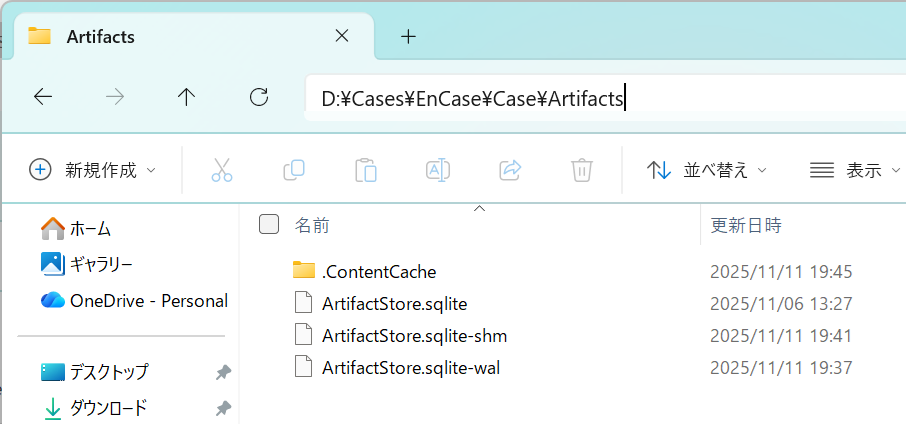
この SQLite データベースに対し、”Prepare Evidence” 処理以外のアクセスがあることで、本事象が発生します。具体的には、以下の状況の場合、本事象が発生します(あるいはその可能性があります):
- 該当ケースを、単一ユーザーではなく複数ユーザーでも使用可能になるように共有設定されている場合
- ケースを使用する Windows ユーザーアカウントが “ドメインユーザーアカウント” で、ケースデータも共有サーバー等にある場合、本事象が発生する可能性が高くなります。
- “Prepare Evidence” 処理時、上記 SQLite データベースが、OpenText Forensic(旧称 : EnCase Forensic)以外のツールでアクセス・使用されている場合
- これは、Artifact Explorer も例外ではありません(OpenText Forensic(旧称 : EnCase Forensic)と Artifact Explorer で、同一ケースを同時に開くことは出来ません)。
本事象発生の原因が エラーの原因 に記載されている事項に該当する場合の対処法は、以下の通りです:
- (可能な限り)ケースデータはローカルに保存した上で使用する。
- ケースの共有設定は極力避ける。共有の必要性がある場合、組織内の使用ポリシーを設定する。
- (誤操作を防ぐため)OpenText Forensic(旧称 : EnCase Forensic)でケースを開く際、他の SQLite データベースを開くツールの使用を避ける。
一方、ローカルユーザーアカウントで、共有設定が一切無いケースを OpenText Forensic(旧称 : EnCase Forensic)で開き、”Prepare Evidence” 処理が開始された場合も、本事象が発生する場合があります。但し、発生する場合としない場合があり、本記事発表の時点(2025年11月)で回避・解消方法は発見に至っていません。
独立したコンポーネントとしての “Artifact Explorer” を使用しない場合、[Tools] > [Options] 内の以下の設定で、”Prepare Evidence” 処理を無効化することが出来ます。
- “Prepare evidence for use with Artifact Explorer” のチェックを外す

- EnCase Forensic
モバイルデバイスからのデータ取得時、不正プログラムが検知される場合がある
-
OpenText Forensic(旧称 : EnCase Forensic)において、 [Add Evidence] > [Mobile Device] より iOS 及び iPadOS デバイスのデータ取得を開始すると、以下のマルウェア検知のメッセージが表示され、以降のデータ取得を含む処理が継続されない事象が報告されています。
- Exploit:iPhoneOS/Vortex

その原因及び対処方法について、ご案内致します(本件事象は、他バージョンでも発生することが確認されています)。
※ 記事内の記述及び URL は、予告なく変更、もしくは削除されることがあります。
[Add Evidence] > [Mobile Device] 機能が搭載されている OpenText Forensic(旧称 : EnCase Forensic)全てのバージョン
データ取得対象の iOS(もしくは iPadOS)が、”Jailbreak”(脱獄)されている場合、本件事象が発生することが報告されています。
他にも、データ取得の iOS(もしくは iPadOS)が以下の状況・状態である場合、本件事象が発生する場合があります:
- 改造アプリ、もしくは Apple 非公認の不正アプリをインストールしている場合
- 署名回避ツールをインストールしている場合
本記事発表の時点(2025年11月)で、本件事象の回避・解消などの対処法の発見には至っていません。
Artifact Explorer で、個別のアーティファクトが表示されない
-
OpenText Forensic(旧称 : EnCase Forensic)において、処理の実施 / 未実施に関わらず、作成したケースを “Artifact Explorer” で開き、個別のアーティファクトを表示しようとすると、以下のようなエラーメッセージのダイアログが表示される事象が報告されています。
以下が、そのダイアログのスクリーンショット(例)です:

その原因及び対処方法について、ご案内致します(本件事象は、他バージョンでも発生することが確認されています)。
※ 記事内の記述及び URL は、予告なく変更、もしくは削除されることがあります。
“Artifact Explorer” が独立したコンポーネントとしてインストールされるバージョン全て
- EnCase Forensic
- 24.2
- 24.3
- 24.4
- OpenText Forensic
- 25.1
- 25.2
- 25.3
- 25.4
“Unicode 対応でないプログラムの言語”(システムロケール)が “日本語(日本)” でない場合、本件事象が確認されています。
一方で、本記事発表の時点(2025年11月)で、システムロケールが “日本語(日本)” であることが主要因であるかどうかについては不明です。
※ 本対処法は、暫定手法です。
1. [コントロールパネル] > [地域] をクリックします。”地域” ダイアログが表示されます。 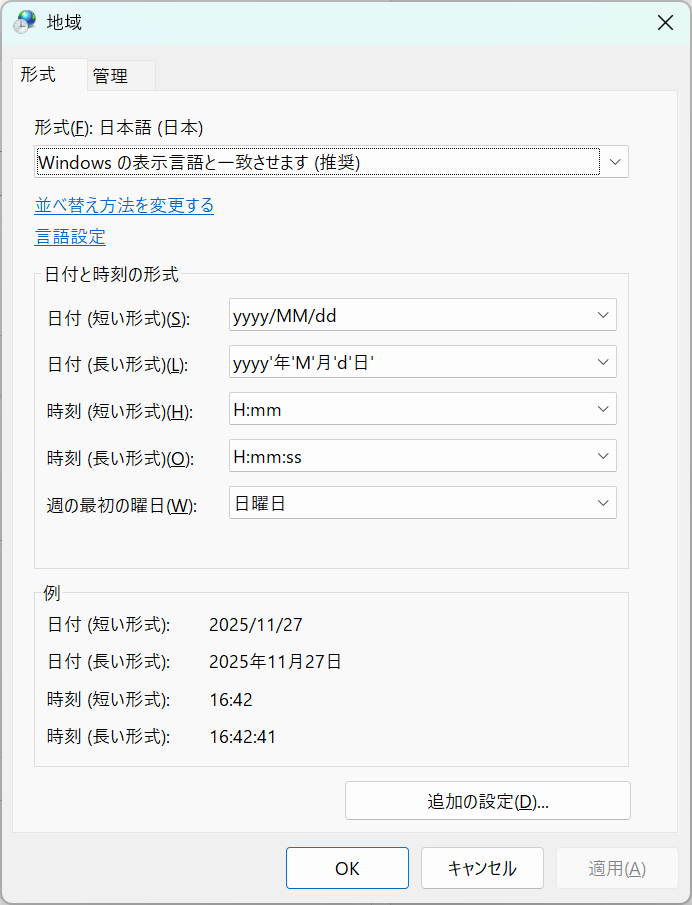
2. “地域” ダイアログの “管理タブ” を表示し、”システム ロケールの変更” をクリックします。 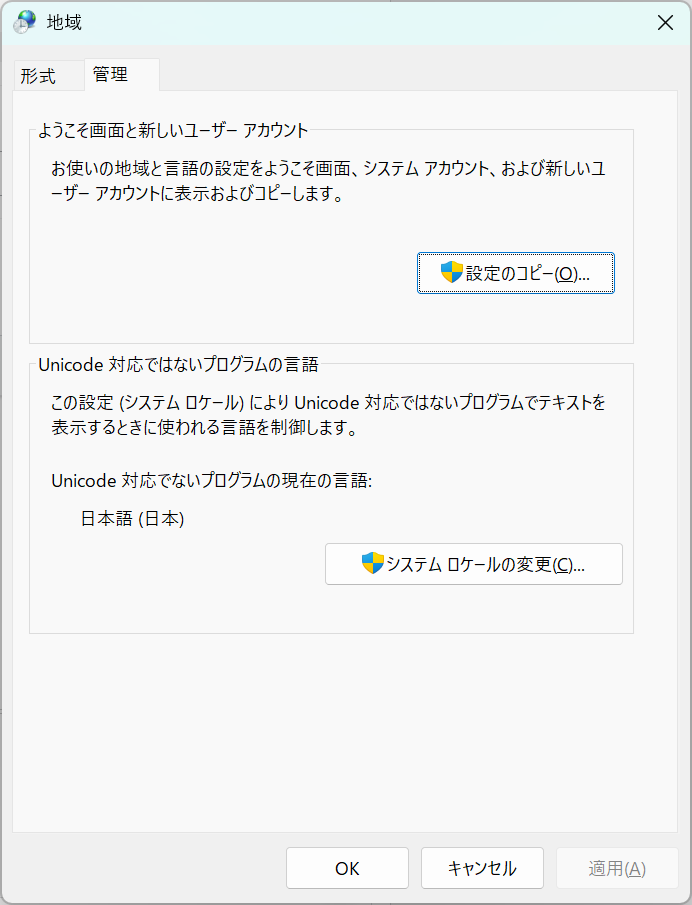
3. “現在のシステムロケール” を、”日本語(日本)” から “英語(米国)” に変更し、”OK”をクリックします。 システムロケールの変更は、Windows の再起動が必要となります。再起動後、Artifact Explorer でケースを開き、アーティファクトを表示します。
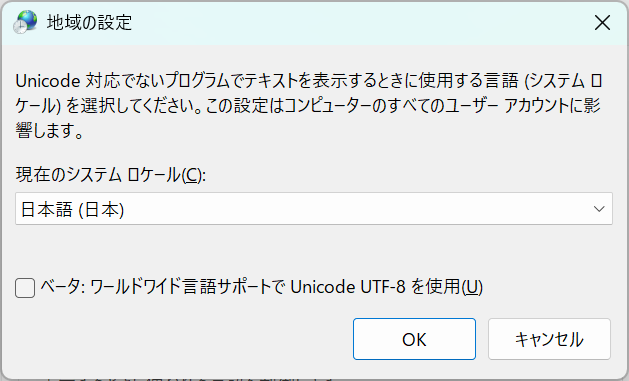
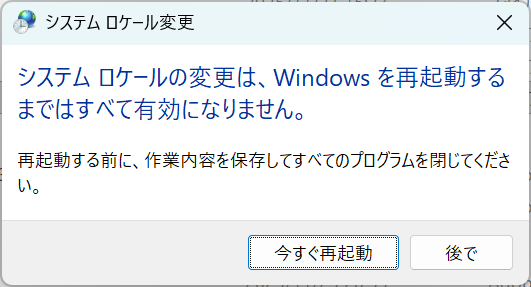
- EnCase Forensic
EnCase Forensic, EnCase Endpoint Investigator インストール時の注意
-
EnCase Forensic 及び EnCase Endpoint Investigator において、インストールもしくはアップグレード後、当該アプリケーションを開こうとすると、以下のエラーメッセージのダイアログが表示され、当該アプリケーションが起動しない事象が報告されています:
- FIPS POST failed with code: 20000
以下が、そのダイアログのスクリーンショットです:
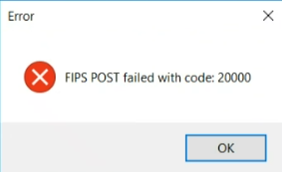
その原因及び対処方法について、ご案内致します(本件事象は、他バージョンでも発生することが確認されています)。
※ 記事内のURLは、予告なく変更、もしくは削除されることがあります。
納品したDVD、もしくはダウンロードしたISOファイル内の、EnCase Forensic もしくは EnCase Endpoint Investigator のインストーラー(拡張子:exe)のみをインストール対象のコンピューターにコピーした上でインストールを実施すると、上記のエラーが発生します。
本件エラーを回避するには、EnCase Forensic もしくは EnCase Endpoint Investigator インストール(もしくはアップグレード)時、ISOファイル(もしくはDVD)からインストーラーの exe ファイルをコピーせず、ISOファイル上、もしくはDVDから直接インストール(もしくはアップグレード)を行います。
本件エラーが発生した場合、一旦アンインストールし、上記の方法で再インストールを試みてください。それでも解決しない(エラーが表示し続ける)場合は、以下の方法でアンインストール及び関連データを削除後、上記の方法で再インストールしてください:
1. EnCase Forensic もしくは EnCase Endpoint Investigator を、『プログラムと機能』から、もしくはOpenText社指定の方法でアンインストールします。 2. CodeMeter Runtime Kit を、『プログラムと機能』からアンインストールします。 ※ CodeMeter Runtime Kit が、EnCase Forensic もしくは EnCase Endpoint Investigator 以外のアプリケーションでも使用している場合は、2. の操作を行うことが出来ません(あるいは該当アプリケーションの起動・使用に、支障を来す可能性があります)。同時に、3. の “CodeMeter” 関連のフォルダーの削除も行うことが出来ません。その場合は当社までお問い合わせください。 3. EnCase Forensic もしくは EnCase Endpoint Investigator をアンインストール後、以下のフォルダーを、格納されているファイルごと削除します: - C:¥Program Files¥EnCase**(”**” には、バージョンが入ります)
- C:¥Program Files¥CodeMeter
- C:¥ProgramData¥EnCase
- C:¥ProgramData¥CodeMeter
※ EnCase Forensic 、 EnCase Endpoint Investigator 、CodeMeter インストール後に当該フォルダーに任意でコピーしたファイル(”Cert” ファイル等)は、アンインストール後も削除されずに残っています。ライセンス更新に必要な “Cert” ファイル、環境設定ファイル (拡張子:ini)等は、再インストール後も使用する場合、上記フォルダー削除前に事前に別の場所に移動させることをお勧めします。 4. EnCase Forensic もしくは EnCase Endpoint Investigator の再インストールを行います。 ※ 上記アプリケーションのインストールと同時に、CodeMeter Runtime Kit の再インストールも行われます。
EnCase Forensic 起動時における異常終了について
-
当社発表のお知らせ(【重要】EnCase の最新バージョン 21.3 について)の、EnCase Forensic 21.3 起動時に異常終了する不具合につきまして、その原因及び対処方法について、ご案内致します(本件事象は、他バージョンでも発生することが確認されています)。
※ 記事内のURLは、予告なく変更、もしくは削除されることがあります。
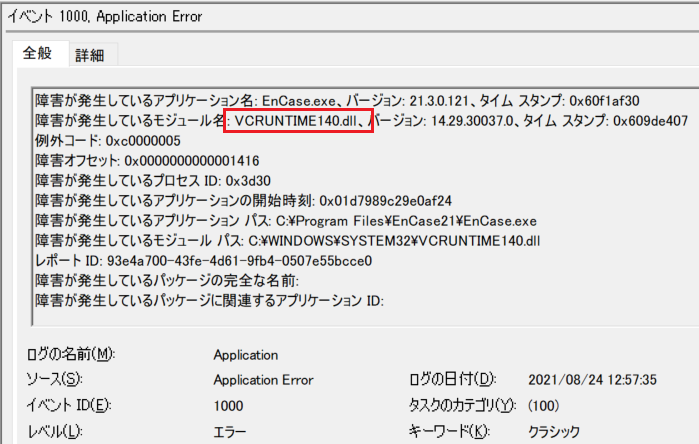
EnCase Forensic 21.3で、アプリケーションを起動すると異常終了するエラーが確認されています。その際、アプリケーションイベントログに下図のように “vcrruntime140.dll” がエラーとして記録されます。
- EnCase Forensic
- v7以前
- 6.19.7 | 7.12.01
- v8
- 8.04 | 8.04.1 | 8.05 | 8.06 | 8.06.1 | 8.07 | 8.08 | 8.09 | 8.10 | 8.11
- v20以降
- 20.2 | 20.3 | 20.4 | 21.1 | 21.2 | 21.3 | 21.3.1
- v7以前
- EnCase Endpoint Investigator
- v8
- 8.04 | 8.04.1 | 8.05 | 8.06 | 8.06.1 | 8.07 | 8.08 | 8.09 | 8.10 | 8.11
- v20以降
- 20.2 | 20.3 | 20.4 | 21.1 | 21.2 | 21.3 | 21.3.1
- v8
EnCase Forensicを起動するためのライセンス管理を行っている “CodeMeterコンテナ” による不具合です。
1. タスクトレイの “CodeMeter Control Center” アイコンをクリックし、CodeMeter Control Center を起動します(CodeMeter Control Centerで認識されているライセンスが1つの場合、緑色の〇、2つ以上の場合、2つの青色の〇でアイコンが表示されます)。 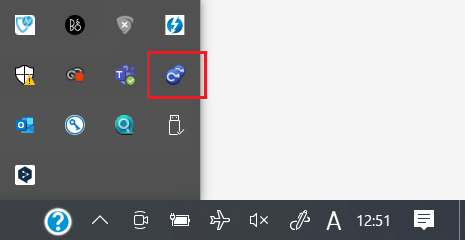
2. CodeMeter Control Centerダイアログの右下にある“Web Admin”をクリックします。 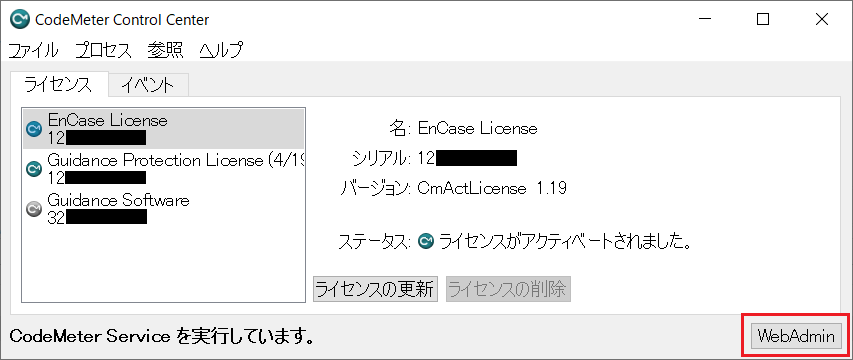
3. Webブラウザーが起動し、Webブラウザー上でCodeMeterライセンスの情報が表示されます。[コンテナ] > [全てのコンテナ]をクリックします。 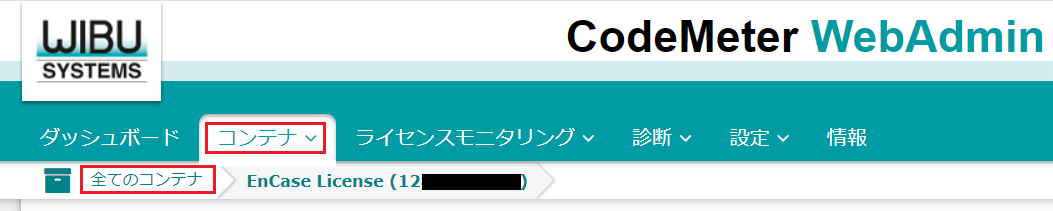
4. “EnCase License” のリンクをクリックします。 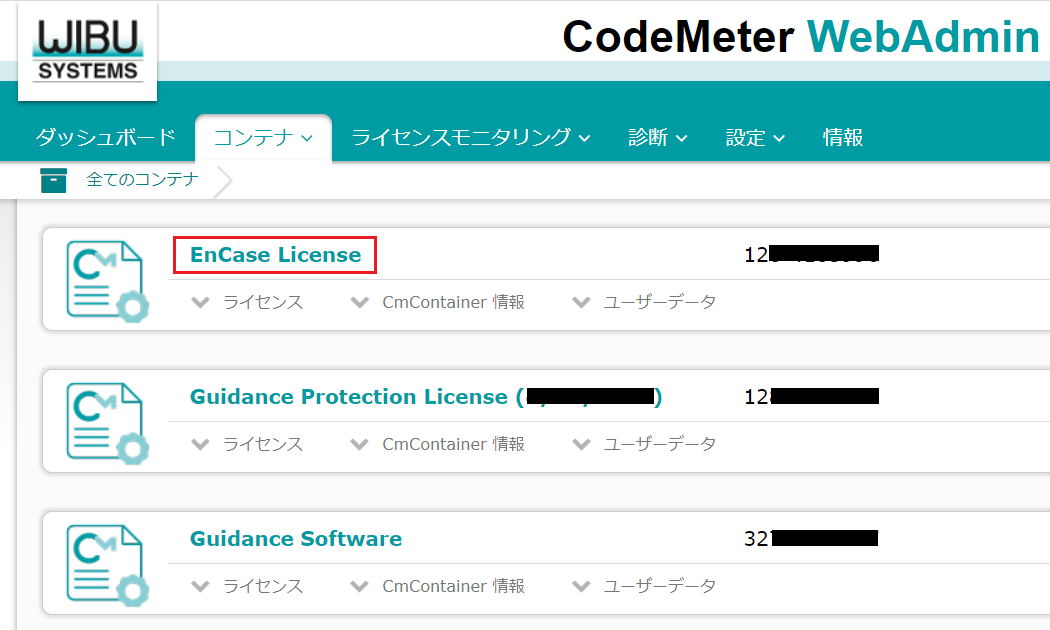
5. “有効期間”をご確認ください。 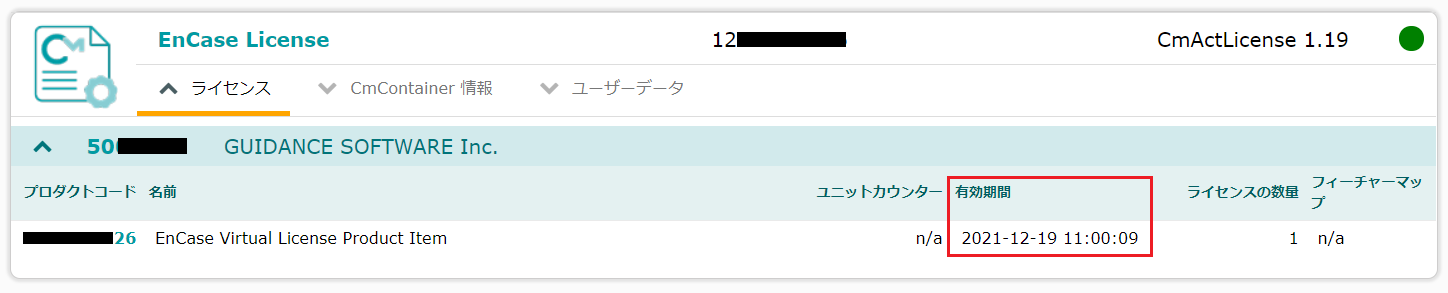
6. 上記 “有効期間” 及び “使用期間” が、既に期限を過ぎている、もしくは正しい日時情報として表記されていない場合は、以下の対処方法を実施するか、当社までお問い合わせください。 1. 任意のバージョンの“ECC Desktop”(32bit版)をダウンロードし、インストールします(“ECC Desktop”を入手方法について、ご不明な場合はお問合せ下さい)。 2. ECC Desktopがインストールされた場所(デフォルト … “C:\Program Files (x86)”以下)にアクセスします(フォルダー内に“EnCase.exe”があることを確認してください)。 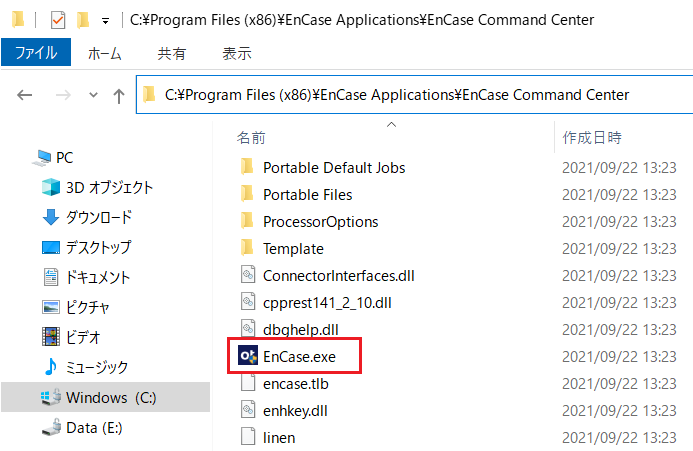
3. Windows Explorerのアドレスバーに“cmd”と入力してEnterをタイプします。MS-DOSプロンプトが開きます。 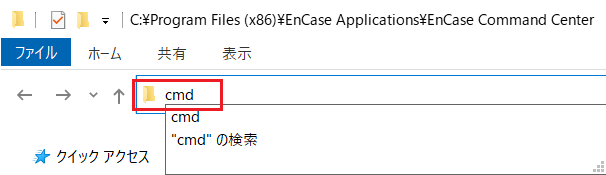

4. 以下のようにコマンドを入力し、Enterをタイプして実行します。 - EnCase.exe -db
これによりEnCaseがデバッグモードで起動します。

5. 4. ではインストール直後の“ECC Desktop”をデバッグモードで起動しただけですので、ライセンス情報は読み取れていません(左上のバーには、“Acquisition”もしくは“No V7 Cert”と表示されるはずです)。 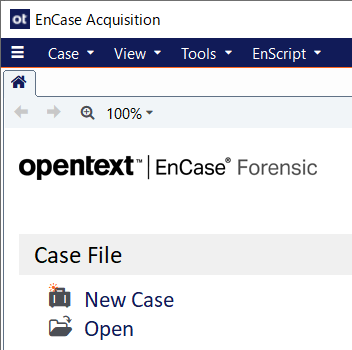
6. ライセンスのアクティベートを行います(下図は、電子ライセンスのアクティベート方法です)。 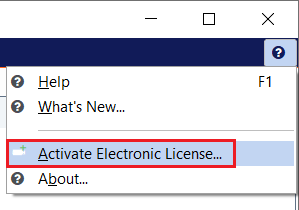
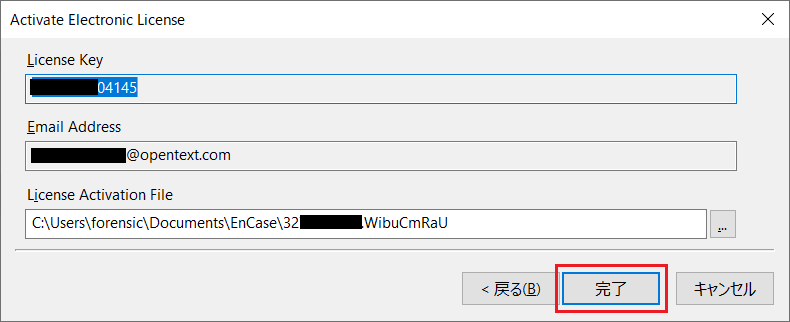
7. ECC Desktopを閉じ、4. のコマンドを入力してECC Desktopを再起動します。ライセンスが正常にアクティベーションされているかを確認してください。確認後、ECC Desktopを閉じます。 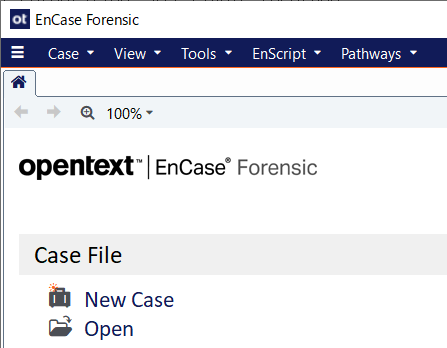
8. EnCase Forensic(もしくはEnCase Investigator)を起動します。正常に起動、且つライセンスが正しく認識されているかを確認してください。 9. ECC Desktopをアンインストールします(インストールしたままでも、EnCase Forensic(もしくはEnCase Investigator)の使用には支障を来しません)。 OpenText Knowledge Base Article (Article ID : KB18928202)
- OpenText My Supportへのログインが必要です。
製品についての情報は、以下のWebサイトをご確認ください。
- EnCase Forensic
