確認されている不具合と解決・回避方法
ホーム > 確認されている不具合と解決・回避方法 > モバイルデバイスからデータ取得時、エラーダイアログが表示される
モバイルデバイスからデータ取得時、エラーダイアログが表示される
-
OpenText Forensic(旧称 : EnCase Forensic)において、モバイルデバイスのデータ取得を試みると、モバイル取得ウィザードが表示されず、以下のエラーメッセージを含むダイアログボックスが表示される場合があります。
- Unable to start mobile acquisition.(error:1)
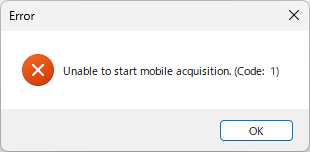
その原因及び対処方法について、ご案内致します(本件事象は、他バージョンでも発生することが確認されています)。
※ 記事内の記述及び URL は、予告なく変更、もしくは削除されることがあります。
[Add Evidence] > [Mobile Device] 機能が搭載されている OpenText Forensic(旧称 : EnCase Forensic)全てのバージョン
1. [コントロール パネル] > [プログラムと機能] より、以下のツールをアンインストールします(2つインストールされている場合、2つともアンインストールします): - OpenText Forensic Mobile Acquisition
- EnCase Mobile Acquisition
2. Windows Explorer を開き、以下のフォルダーを(フォルダー以下にあるファイル・サブフォルダーごと)削除します: - C:\Program Files (x86)\Guidance Software\Mobile Acquisition
3. コンピューターを再起動します。 4. OpenText Forensicの再インストールを実施します。インストール後、コンピューターを再起動します。 5. OpenText Forensicを起動し、Caseを作成し、[Add Evidence] > [Acquire] > [Mobile Device] の順に選択します。 6. 以下のエラーダイアログが表示されるのを確認します: - Error:Unable to initialize mobile acquisition
7. 6. のダイアログ内の、青色の文字をクリックします。 8. “EnCase Mobile Driver Pack” のインストール画面が表示されます。”Next” をクリックし、インストールを進めます: - “Modify or Remove installation” が表示されます。”Modify” をクリックします。
- デフォルトの設定のまま、[Next]、続いて [install] をクリックし、DriverPack をインストールします。
- インストール完了画面が表示されましたら、[OK] をクリックします。
9. コンピューターの再起動を促す画面が表示されますので、[Yes] をクリックして再起動します。 10. コンピューター再起動後、再度 OpenText Forensic を起動し、Caseを作成し、[Add Evidence] > [Acquire] > [Mobile Device] の順に選択します。 11. “Output File Setting” にて、”Name”、”Examiner Name”、”Output Folder” の値を入力し、[OK] をクリックします。 12. モバイルデバイスのデータ取得を試みます。 エラーの回避方法、及び発生した場合の対処法 における『6. のダイアログ内の、青色の文字をクリックします。』は、ご利用のバージョンによってはインターネットの接続が必要になります。青色の文字をクリックすることで、以下のファイルがダウンロードされます:
- encase_mobile_driver_pack-22.4.exe
※ ご利用のバージョンに応じたドライバーパックのダウンロードが必要になります。詳細はお問い合わせください。
